
Pada tutorial sebelumnya, kita sudah membahas pengenalan bahasa pemrograman C.
Berikutnya kita akan membahas tentang peralatan apa saja yang harus dipersiapkan untuk belajar pemrograman C di Windows.
Baiklah mari kita mulai…
Apa saja yang harus dipersiapkan untuk belajar C di Windows?
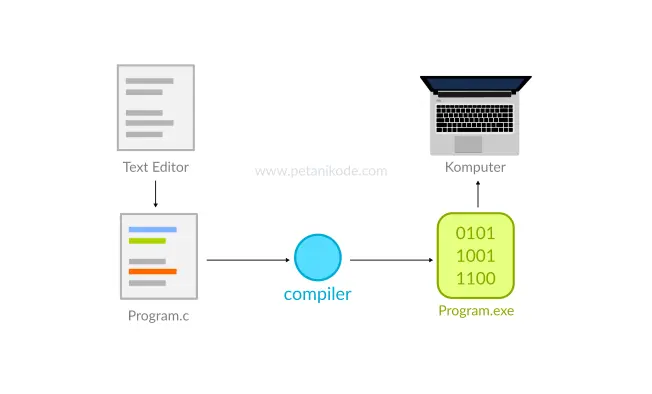
Pada dasarnya kita hanya membutuhkan dua alat saja, yaitu: teks editor dan compiler.
Teks editor adalah program yang digunakan untuk menulis kode program C…
…dan compiler adalah program yang digunakan untuk menerjemahkan bahasa C ke dalam bahasa mesin sehingga dapat dimengerti oleh komputer.
Pemrograman C dilakukan juga menggunakan IDE (Integreted Development Environment).
IDE adalah teks editor khusus yang di dalamnya sudah ada compiler.
Nanti kita akan bahas lebih dalam tentang ini…
1. Teks Editor
Ada banyak sekali pilihan teks editor yang bisa kita gunakan untuk menulis program C.
Ada Notepad, Notepad++, Gedit, Geany, Mousepad, Kate, Atom, VS Code, Sublime Text, dsb.
Pilihlah teks editor yang kamu sukai dan bisa gunakan.

Saya anggap kamu sudah menyediakan teks editor. Kalau belum, silahkan diinstal dulu.
2. Compiler
Compiler adalah program yang berfungsi untuk menerjemahkan bahasa C menjadi bahasa mesin, shingga dapat dimengerti oleh komputer.
Compiler C juga ada banyak jenisnya, ada GCC (GNU C Compiler), Clang, lcc, LuxCC, Tiny C Compiler, Borland Turbo C, VBCC, XL C, Small-C, dll. 1
Pada tutorial ini, kita akan menggunakan compiler GCC dari MinGW.
Silahkan download dulu MinGW melalui link ini: https://osdn.net/projects/mingw/releases/
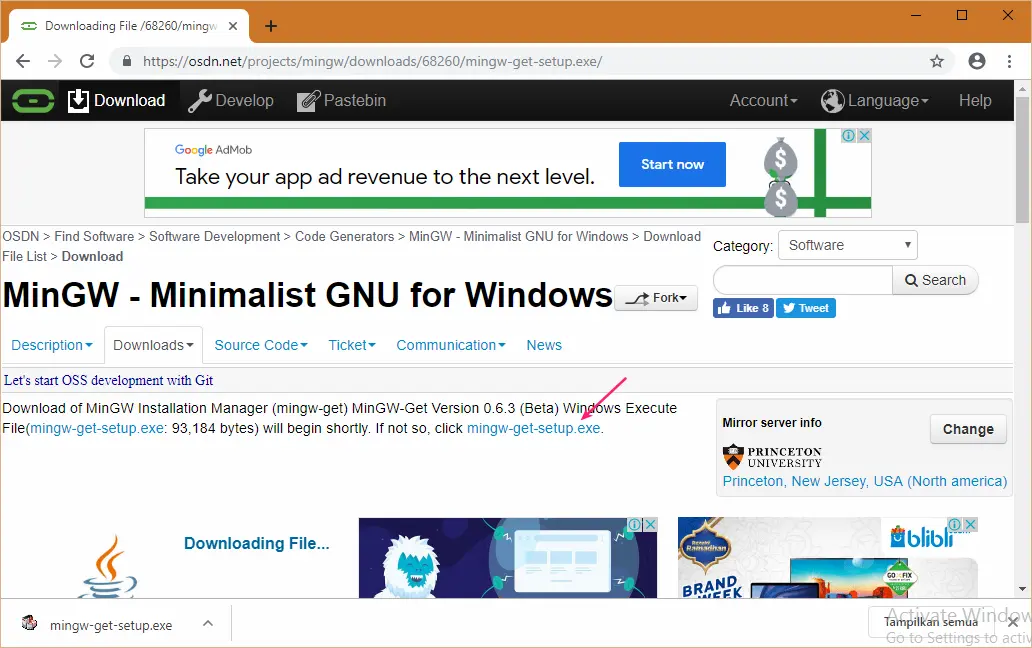
Setelah itu, kita akan mendapatkan file
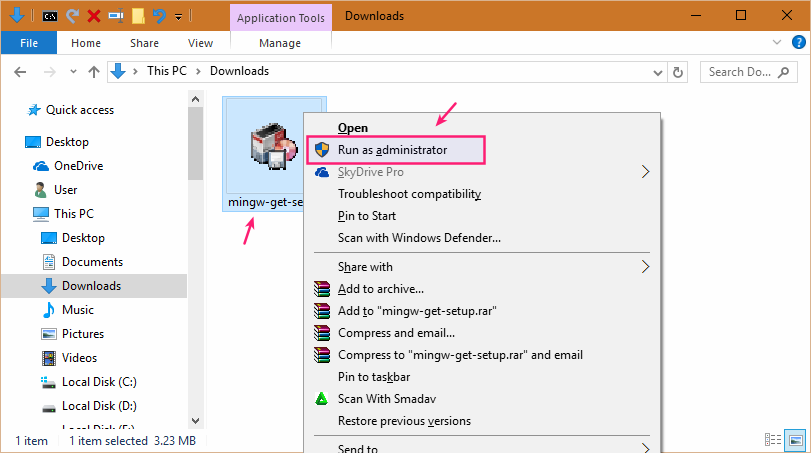
mingw-get-setup.exe. Buka file tersebut dengan level Administrator.
Klik kanan, lalu pilih Run as administrator…
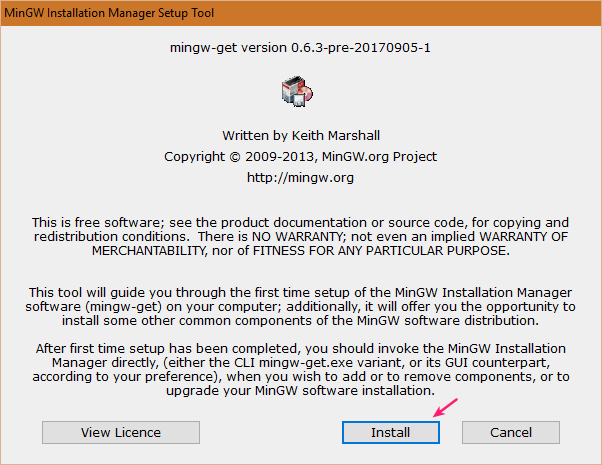
Maka jendelan instalasi MinGW akan terbuka, silahkan klik Install!
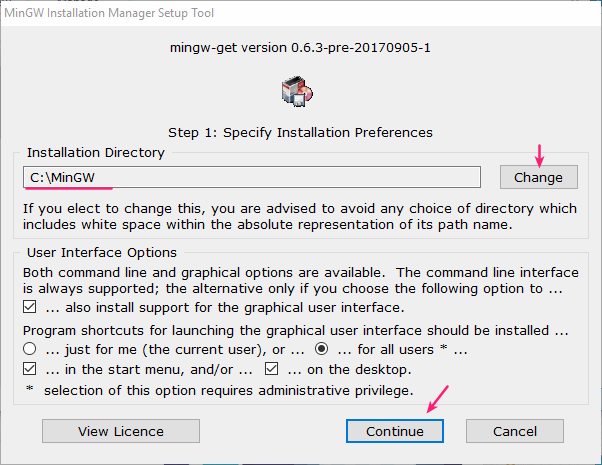
Selanjutnya, kita akan diminta untuk menentukan lokasi folder untuk menginstal MinGW. Silahkan taruh saja di
C:\MinGW.
Setelah itu, klik Continue untuk melanjutkan.
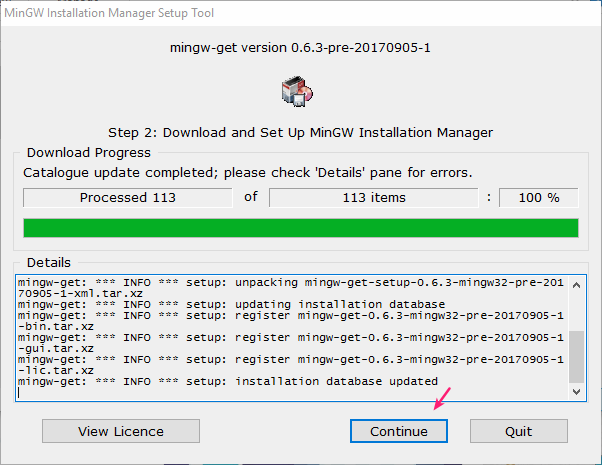
Berikutnya, MinGW akan mendownload paket yang dibutuhkan. Tungglah sampai prosesnya selesai…
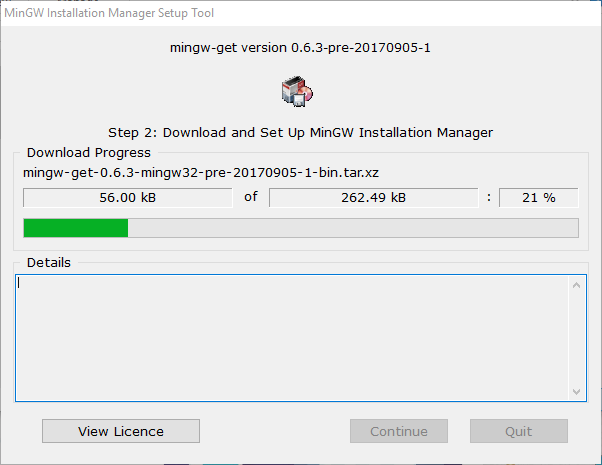
Kalau sudah selesai, klik Continue untuk melanjutkan.
Berikutnya, kita akan diminta untuk menentukan paket mana saja yang akan diinstal.
Silahkan pilih
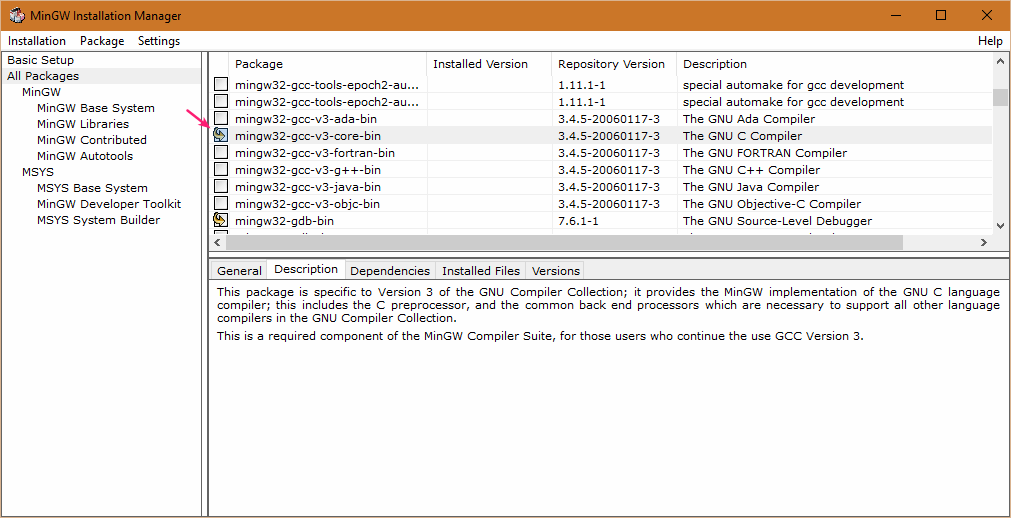
mingw32-gcc-v3-core-bin untuk compiler bahasa C. Caranya klik kanan, kemudian pilih Mark for Installation.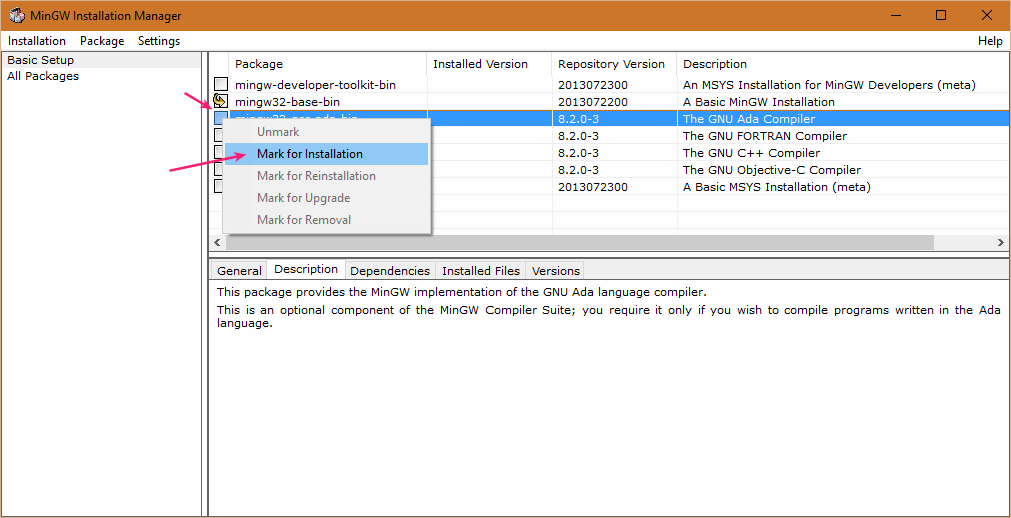
Sehingga akan menjadi seperti ini:
Setelah itu, masuk ke menu Installation dan pilih Apply Changes.
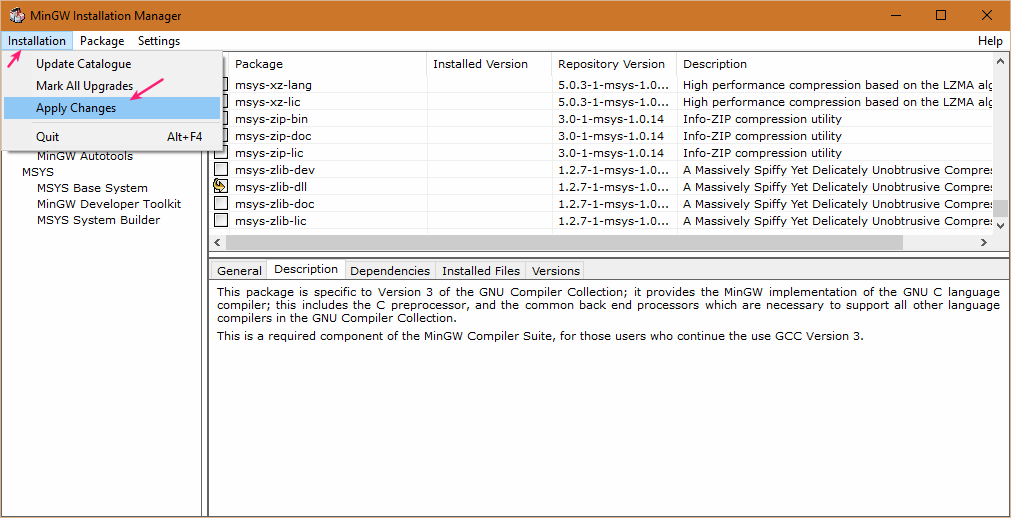
Maka paket yang sudah kita pilih akan di-download dan diinstal, tunggulah sampai prosesnya selesai…
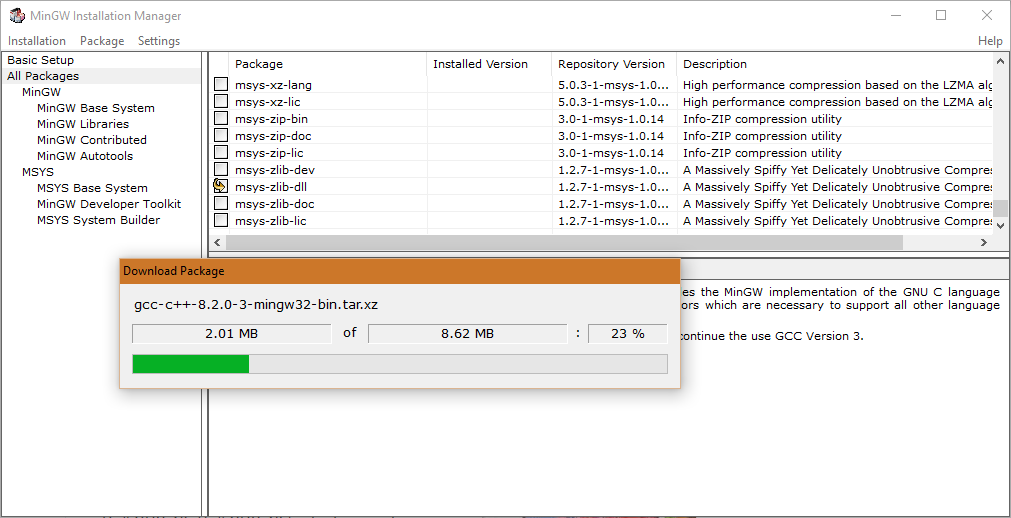
Setelah download selesai, maka akan dilakukan proses ekstrak atau instalasi ke folder yang sudah kita tentukan…
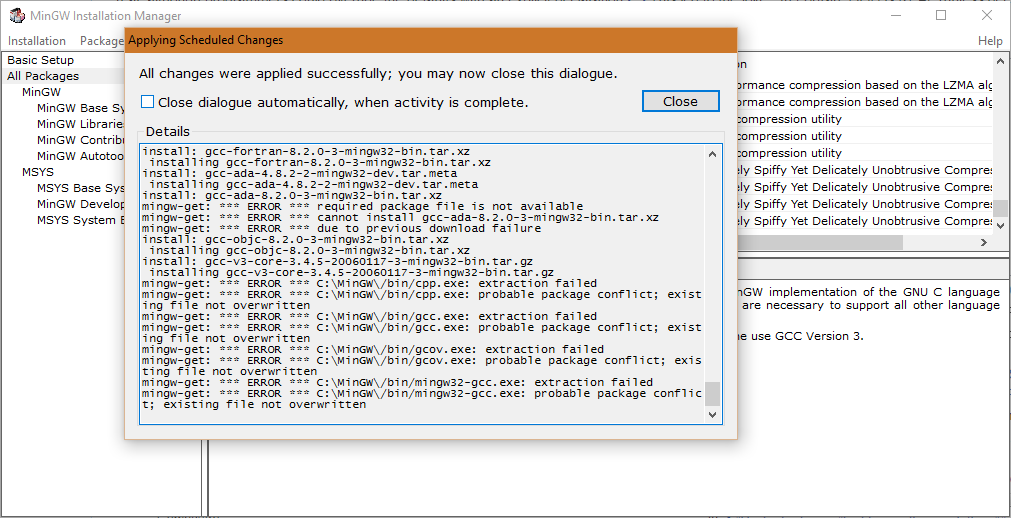
Kita bisa melihat hasilnya melalui Windows Explorer dengan membuka
C:\MinGW\bin.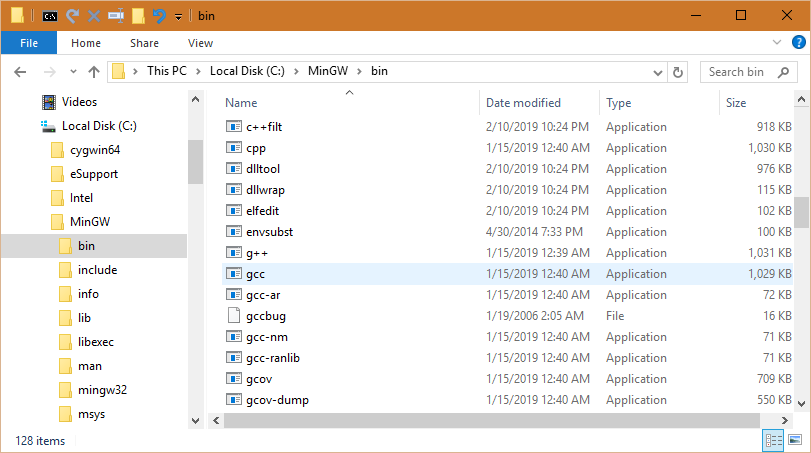
Terlihat di sana ada program dengan nama
gcc, program inilah yang akan kita butuhkan untuk mengkompilasi program C.
Program ini akan dieksekusi melalui CMD, tapi saat ini komputer kita belum mengenali perinta
gcc.
Agar perintah
gcc dapat dikenali, kita harus menambahkannya ke dalam path pada environtment variable.
Silahkan klik Start Menu, kemudian ketik
env maka akan muncul seperti ini…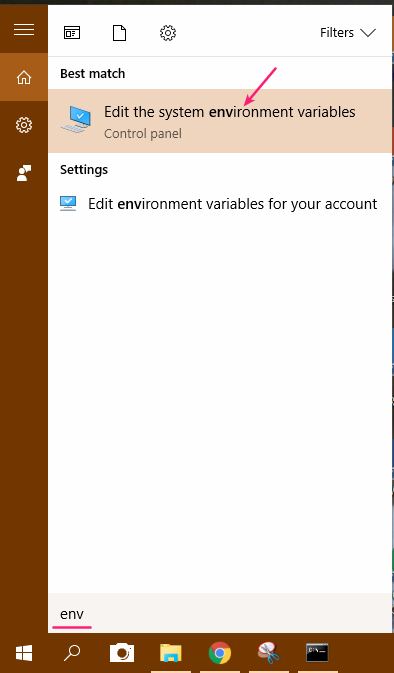
Silahkan buka Edit the system environment variables, kemudian masuk ke tab Advenced dan klik Environtment Variables.
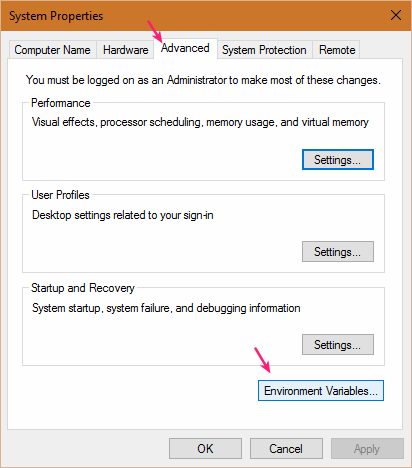
Pada System Variables pilih Path, kemudian klik Edit.
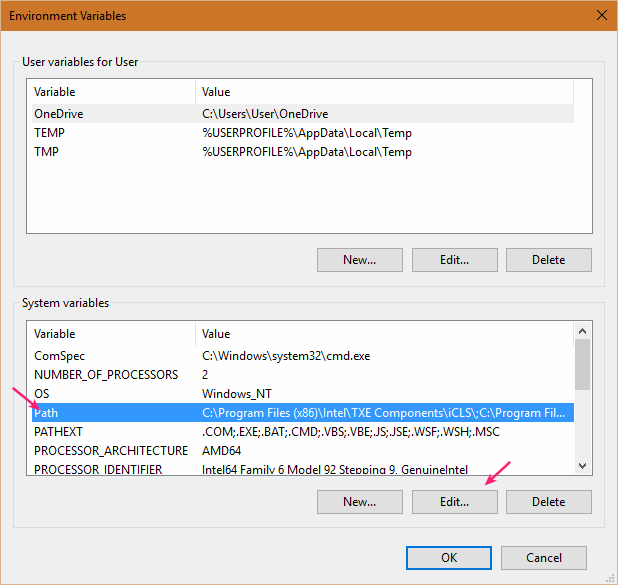
Tambahkan path baru dengan mengklik New, lalu masukan alama folder
gcc yakni C:\MinGW\bin.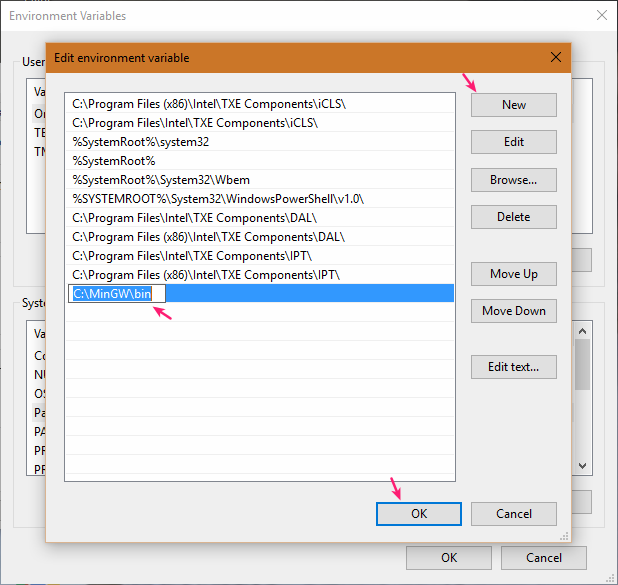
Terakhir klik OK.
Sekarang, coba buka CMD kemudian ketik
gcc --version. Jika muncul seperti ini: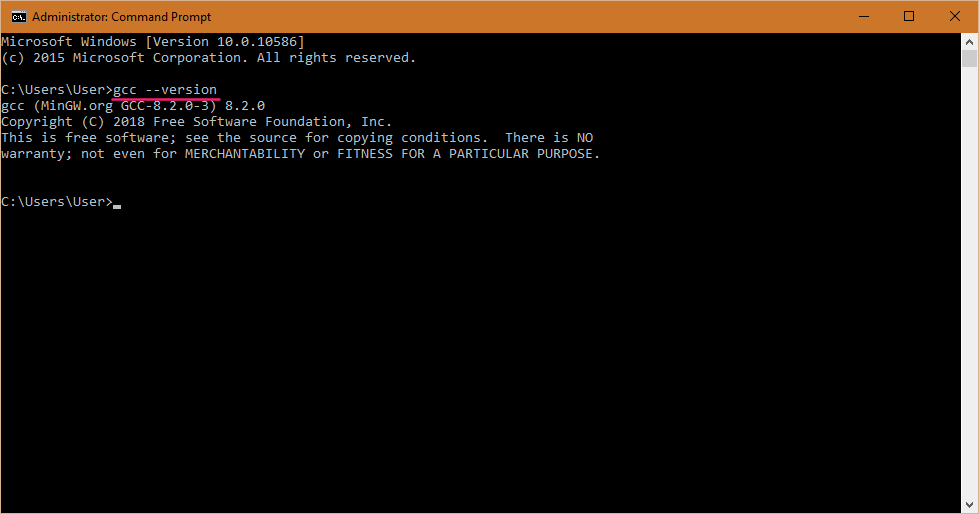
Maka artinya, perintah
gcc sudah dikenali di dalam CMD.
Selanjutnya kita bisa coba meng-compile program C.
Membuat Program C Pertama di Windows
Mari kita coba membuat program Hello World!
Hello World! adalah program yang paling sederhana di dunia.
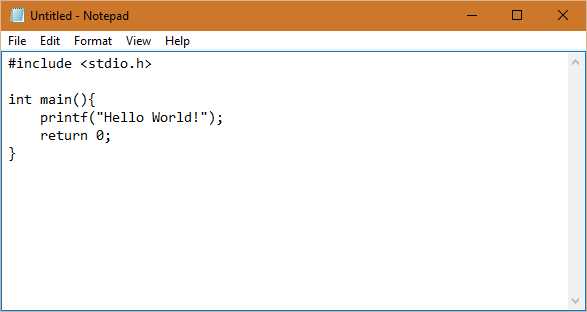
Silahkan buka teks editor, kemudian tulis kode berikut:
#include <stdio.h>

int main(){
    printf("Hello World!");
    return 0;
}
Kode tersebut adalah kode program C yang paling sederhana.
Silahkan simpan program tersebut dengan nama
hello_world.c di dalam disk D:.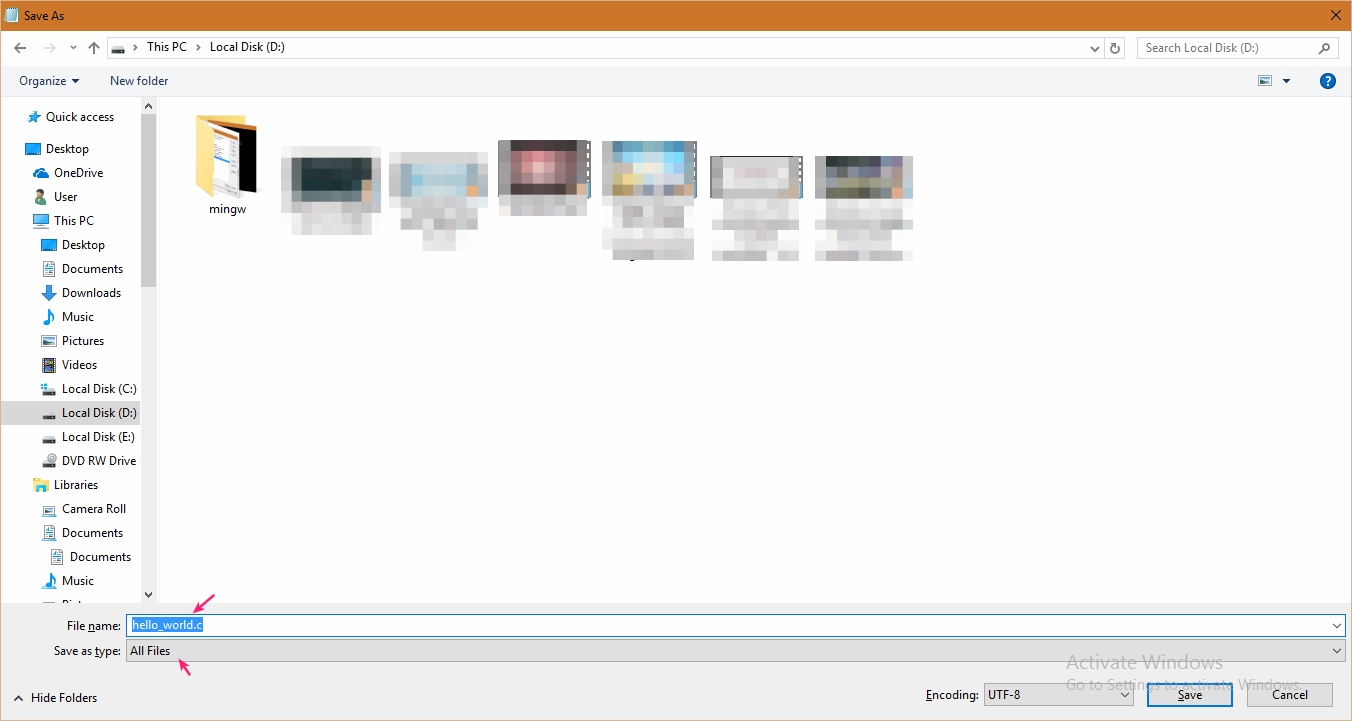
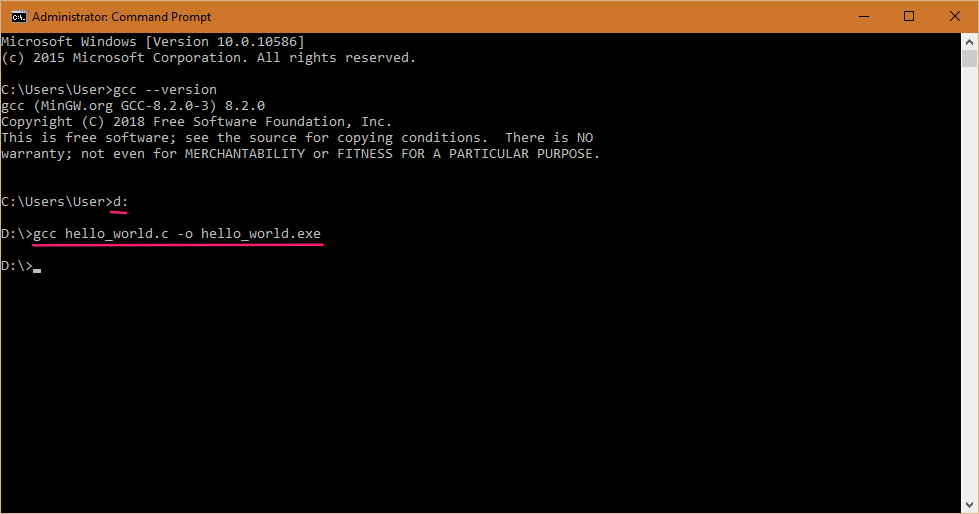
Setelah itu, buka CMD…
Masuk ke lokasi tempat program tersebut disimpan. Lalu ketik perintah berikut untuk compile:
gcc hello_world.c -o hello_world.exe
Jika tidak ada error, akan tampil seperti ini:
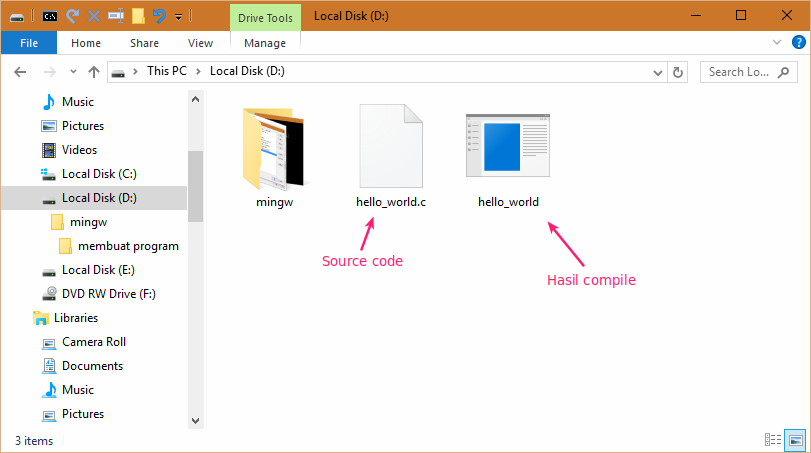
Hasil compile:
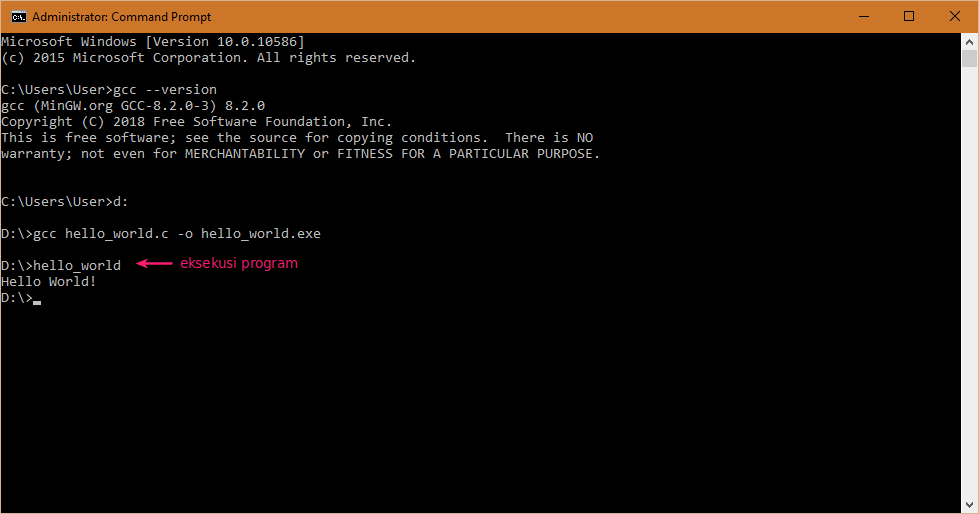
Sekarang coba jalankan programnya. Ketik nama program pada CMD.
Maka hasilnya:
Pemrograman C Menggunakan IDE
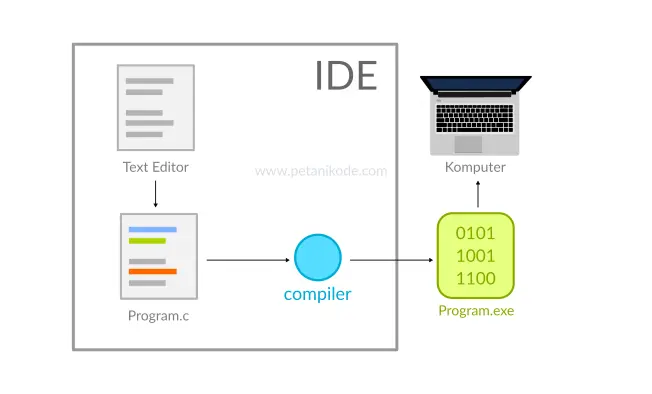
IDE (Integreted Development Environment) adalah sebuah teks editor khusus yang di dalamnya terdapat compiler dan juga peralatan lain yang dibutuhkan untuk development.
IDE memudahkan programmer dalam membuat program, karena tidak perlu melakukan kompilasi secara manual.
Ada banyak sekali IDE yang bisa kita gunakan untuk membuat program C:
- Codeblocks;
- QT Creator;
- Eclipse;
- Monodevelop;
- Visual Studio;
- dan sebgainya…
Yang umum digunakan pada Linux adalah Codeblocks dan Qt Creator.
Pada tutorial ini, kita akan menggunakan Codeblocks…
Instalasi Codeblocks di Windows
Silahkan download Codeblocks melalui link ini: http://www.codeblocks.org/downloads/26
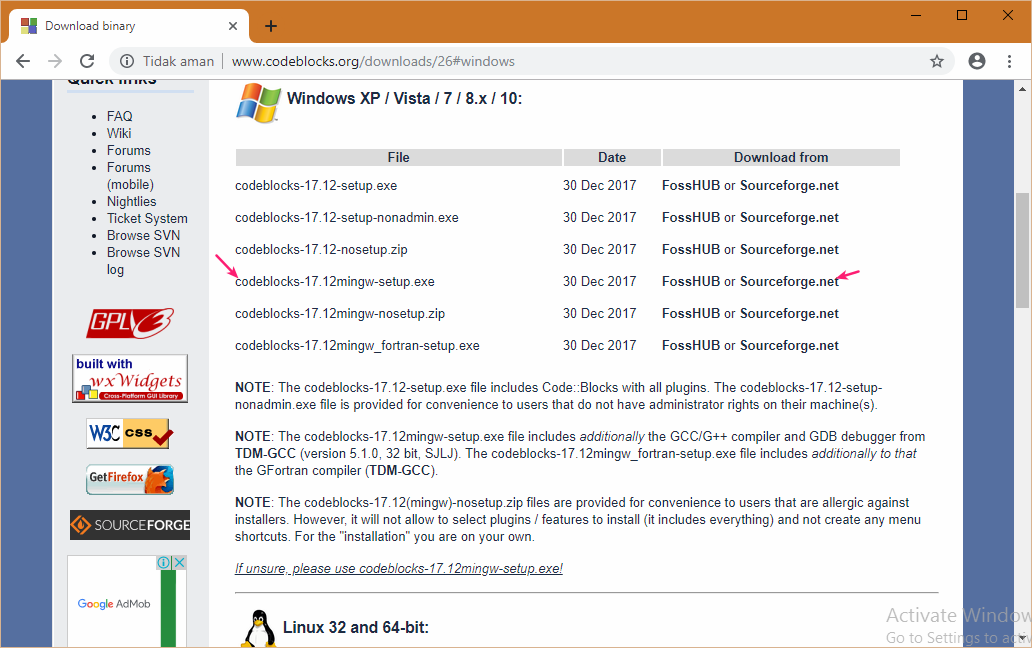
Setelah itu, kita akan mendapatkan file
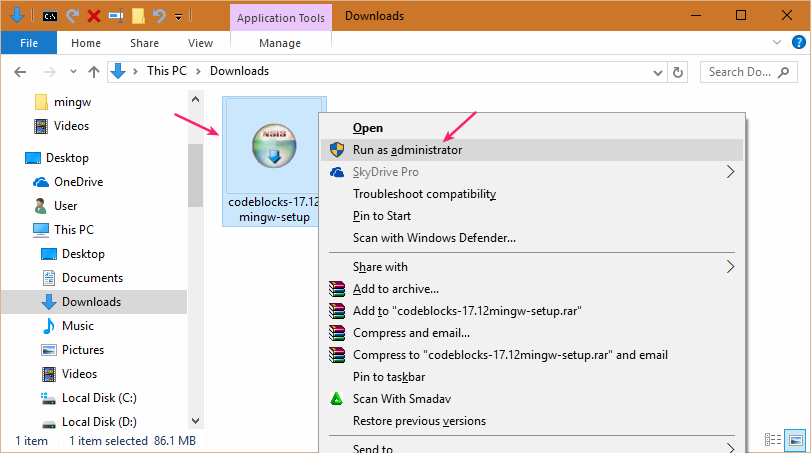
codeblocks-17.12mingw-setup.exe. Bukalah file tersebut dengan level administrator.
Klik kanan, kemudian pilih Run as administrator.
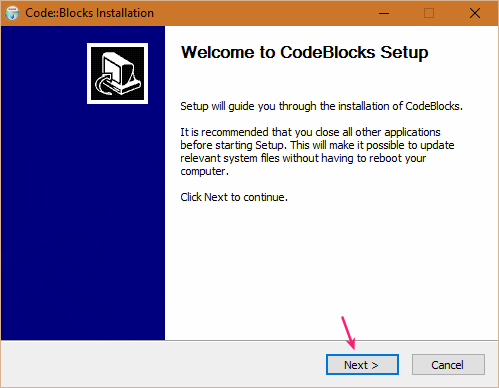
Maka jendela Welcome akan terbuka…
Langsung saja klik Next.
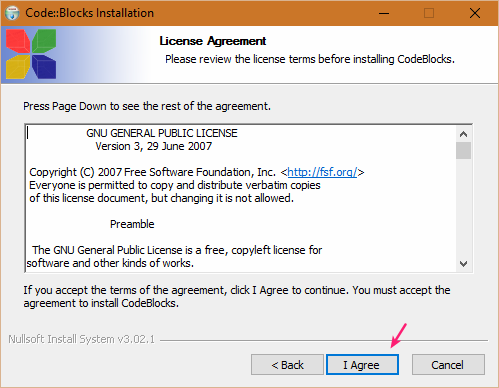
Kemudian pilih I Agree…
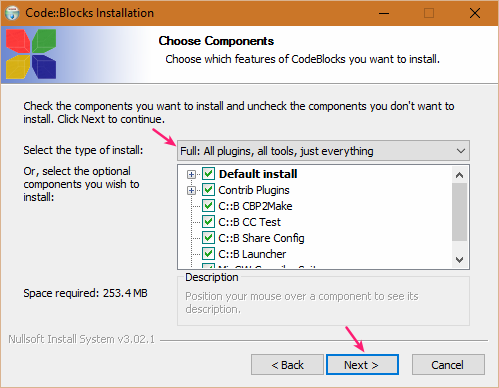
Selanjutnya, pada type of install pilih Full.
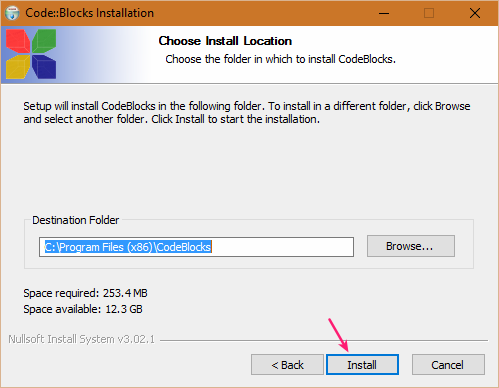
Selanjutnya kita akan diminta untuk menentukan lokasi folder instalasi. Biarkan saja seperti ini, langsung klik install.
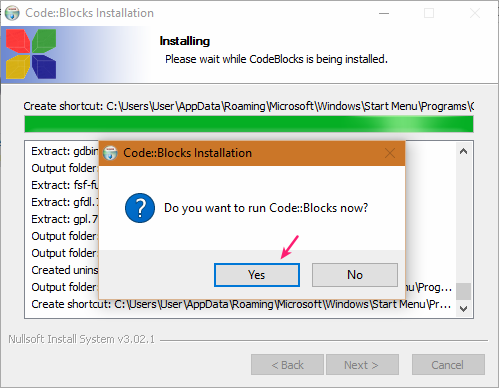
Tunggulah sampai prosesnya selesai, kemudian pilih Yes.
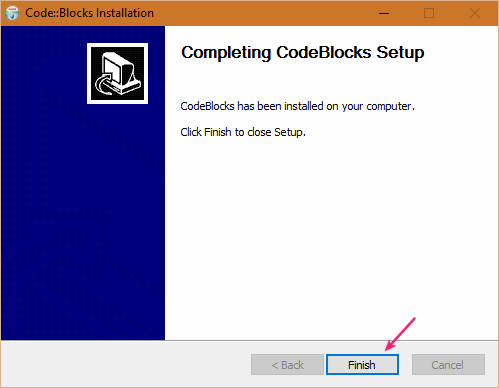
Terakhir, klik Finish.
Saat Codeblocks baru pertama kali dibuka, dia akan meminta kita untuk menentukan compiler yang akan digunakan.
Karena tadi kita sudah menginstal
gcc, maka pilih saja gcc.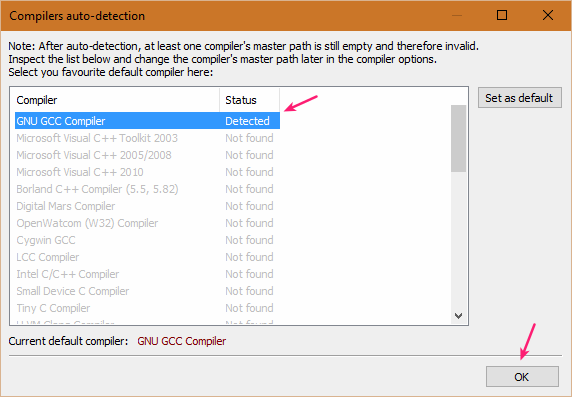
Terakhir pilih Yes, associate Codeblocks With C/C++ file type agar source code program C dan C++ dibuka otomatis dengan Codeblocks.
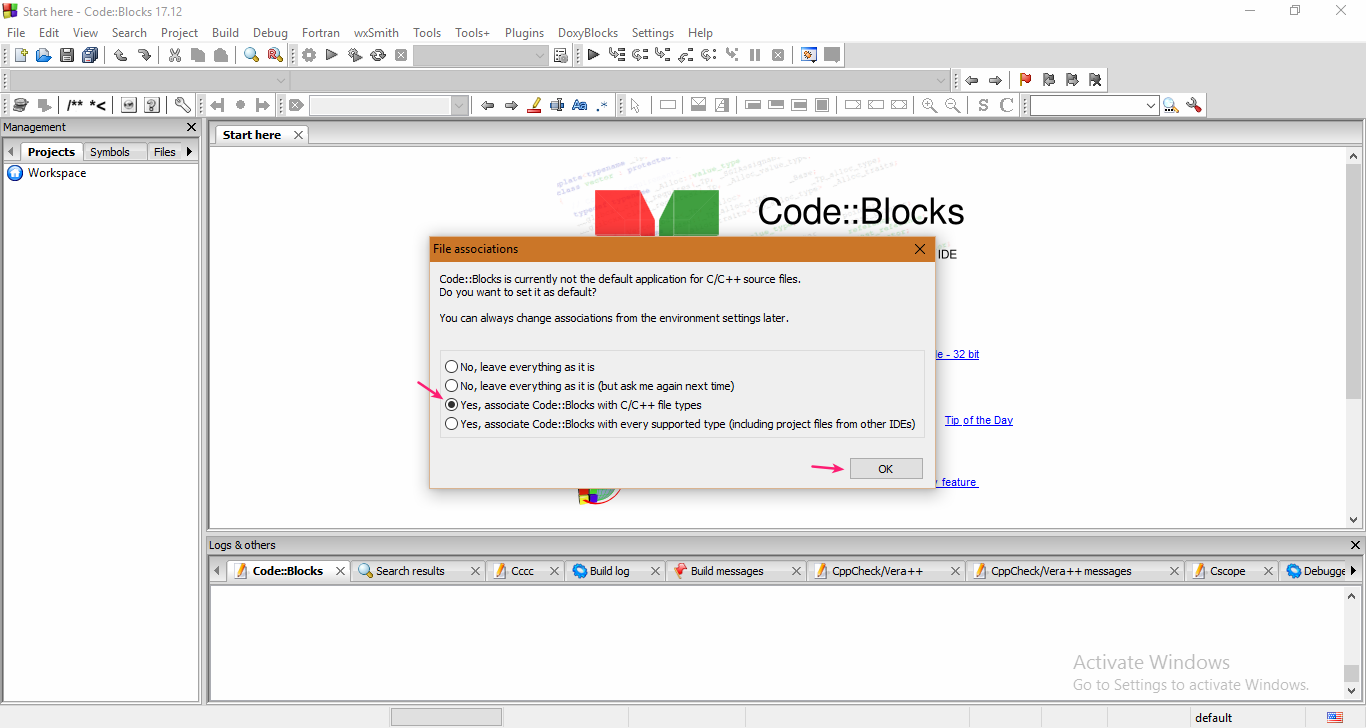
Instalasi Codeblocks selesai, sekarang kita bisa menggunakannya untuk membuat program C maupun C++.
Membuat Program C Menggunakan Codeblocks
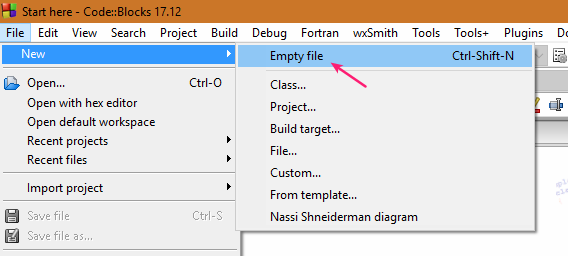
Silahkan buka Codeblocks, kemudian masuk ke menu File>New>Empty File atau tekan Ctrl+Shift+N.
Kemudian isi nama file dengan
hello_codeblocks.c dan tipe C/C++ files.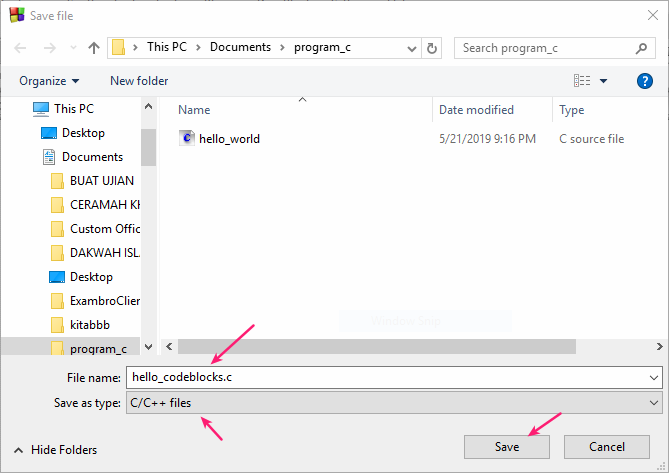
Setelah itu, ketik kode program berikut ini:
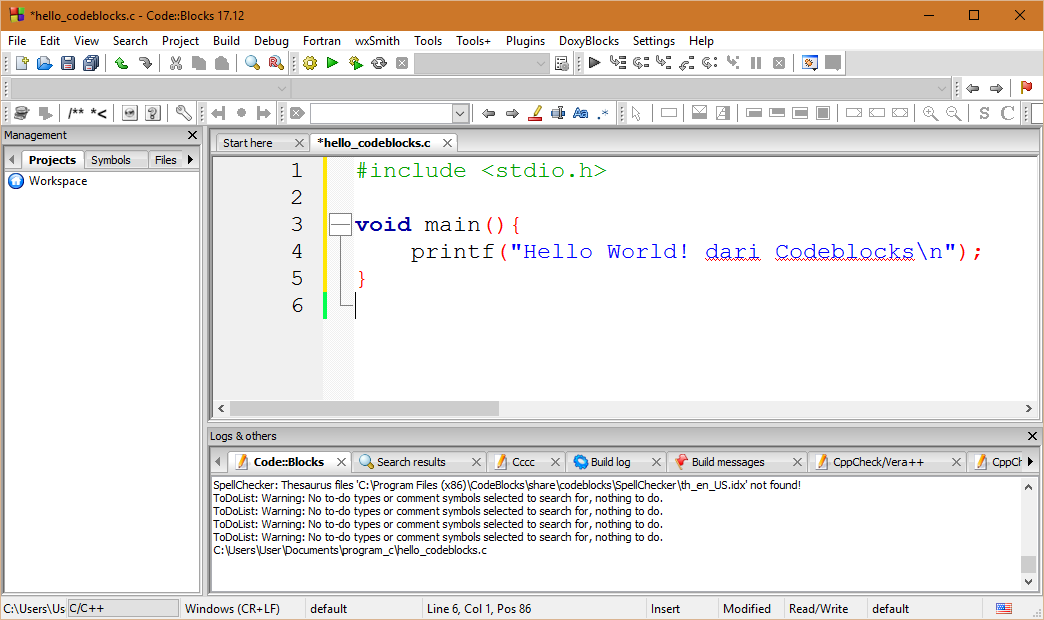
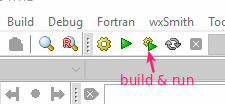
Klik Build & Run untuk compile program dan menjalankannya.
Maka hasilnya…
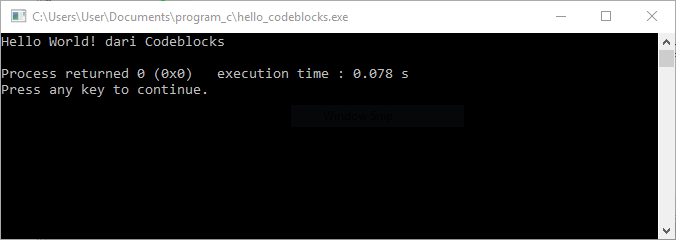
Selamat! 
Kita sudah berhasil membuat program dengan Codeblocks.
Share This :
0 komentar